مدیریت فایلها در cpanel
File Manager
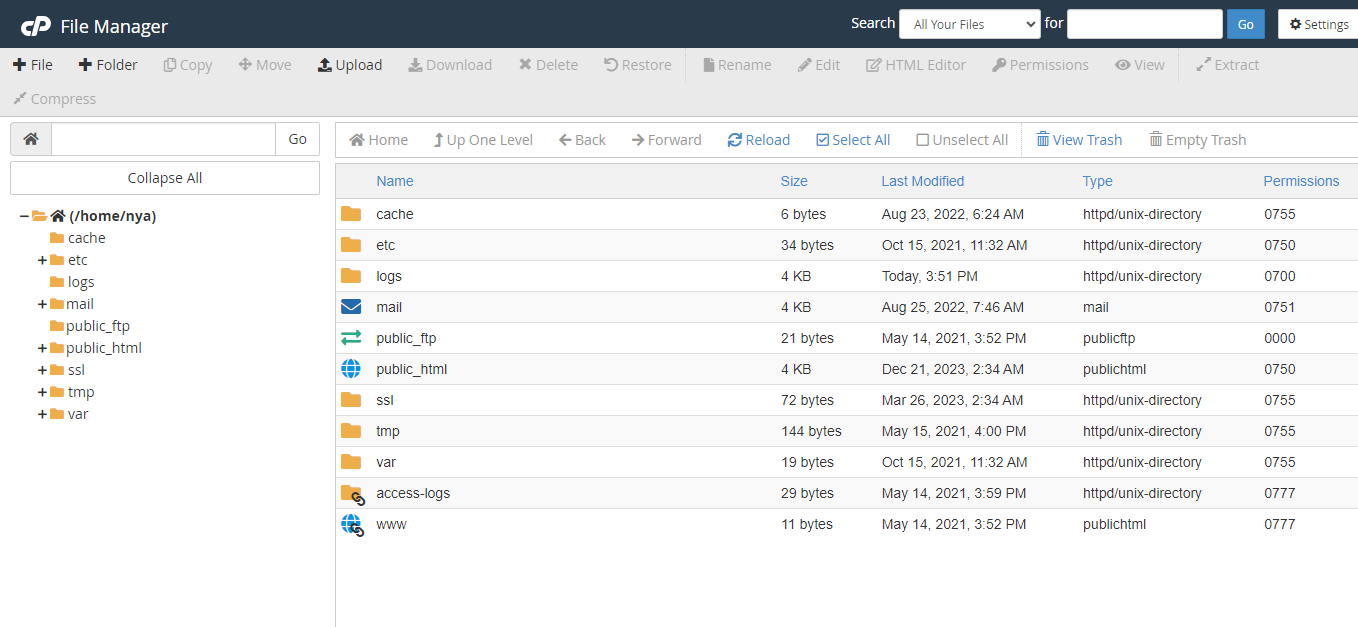
در سیپنل (cPanel) یک واسط کاربری گرافیکی است که امکان مدیریت فایلها و پوشهها در حساب میزبانی وب شما را بدون نیاز به استفاده از FTP ارائه میدهد. شما میتوانید برای انجام دادن کارهای مختلف از File Manager استفاده کنید، مثل آپلود و دانلود فایلها، ایجاد و حذف فایلها و پوشهها، ویرایش فایلها، انتقال فایلها و پوشهها، تنظیم دسترسیها (permissions)، و زیپ کردن و از زیپ خارج کردن فایلها.
برای استفاده از File Manager در cPanel، مراحل زیر را دنبال کنید:
وارد cPanel شوید.
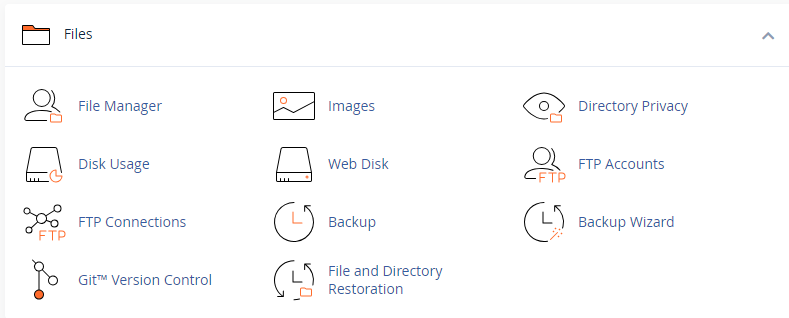
در بخش “Files”، بر روی “File Manager” کلیک کنید.
در File Manager، شما میتوانید دایرکتوریها را در سمت چپ مشاهده و از طریق آنها به فایلهای خاص دسترسی پیدا کنید.
برای آپلود فایلها
بر روی دکمه “Upload” در نوار ابزار بالا کلیک کنید و فایل موردنظر خود را انتخاب و آپلود نمایید.
برای ساخت یک پوشه (folder) جدید
بر روی دکمه “Folder” در نوار ابزار کلیک کنید و نام پوشه را وارد نمایید.
با کلیک راست بر روی فایلها یا پوشهها، منوی متنی باز میشود که امکان اجرای کارهای مختلفی از جمله تغییر نام (Rename)، حذف (Delete)، و ویرایش (Edit) را به شما میدهد.
برای تغییر دسترسیهای فایل یا پوشه (Change Permissions)
آیتم موردنظر را انتخاب کنید، کلیک راست نمایید و گزینه “Change Permissions” را انتخاب کنید، سپس دسترسیهای موردنظر را تنظیم کنید.
شما میتوانید با استفاده از گزینههای “Copy” یا “Move” فایلها را به مکانهای دیگر منتقل نمایید.
به خاطر داشته باشید همیشه از اطلاعات مهم خود پشتیبان (Backup) تهیه کنید، مخصوصاً قبل از انجام دادن هر نوع تغییری که ممکن است قابل بازگشت نباشد.
ساخت نسخه پشتیبان از فایلها :
میتوانید فایلها یا پوشهها را انتخاب کنید و از طریق دکمه “Compress” در نوار ابزار فایلها را فشرده سازی (زیپ) نمایید. پس از آن میتوانید فایل فشرده را به کامپیوتر خود دانلود کنید.
اگر بخواهید فایلهای فشردهای که قبلاً دانلود یا آپلود کردهاید را باز کنید، کافیست فایل را انتخاب و دکمه “Extract” در نوار ابزار را فشار دهید.
برای ویرایش متن یک فایل، روی فایل مورد نظر کلیک راست کنید و “Edit” یا برای ویرایش پیشرفتهتر، “Code Edit” را انتخاب نمایید.
در صورت لزوم، برای مشاهده فایلهای پنهان (مثل .htaccess)، مطمئن شوید که گزینه “Show Hidden Files (dotfiles)” را در تنظیمات File Manager فعال کردهاید.
استفاده از ویژگی “Search” در نوار ابزار، به شما کمک میکند تا فایل یا پوشه خاصی را در درون حساب هاستینگ خود پیدا کنید.
در هر زمان که اقدام به حذف یا تغییر مهمی میکنید، یک پیام تایید ظاهر میشود تا از انجام دادن دستور شما اطمینان حاصل کند. همیشه قبل از تایید، دوباره کنترل کنید که دقیقاً چه کاری در حال انجام دادن هستید.
شما همچنین میتوانید استفاده از گزینههای “Properties” برای مشاهده اطلاعات مربوط به فایلها مانند اندازه، آخرین تغییر و دسترسیها را داشته باشید.
نکته مهم: وقتی در حال کار با File Manager هستید، توجه داشته باشید که تغییراتی که اعمال میکنید ممکن است تأثیر مستقیم بر روی وبسایت شما داشته باشد. برای مثال، حذف فایلهای ضروری میتواند منجر به خرابی وبسایت شود. همیشه قبل از اعمال تغییرات مهم، یک نسخه پشتیبان ایجاد کنید.