


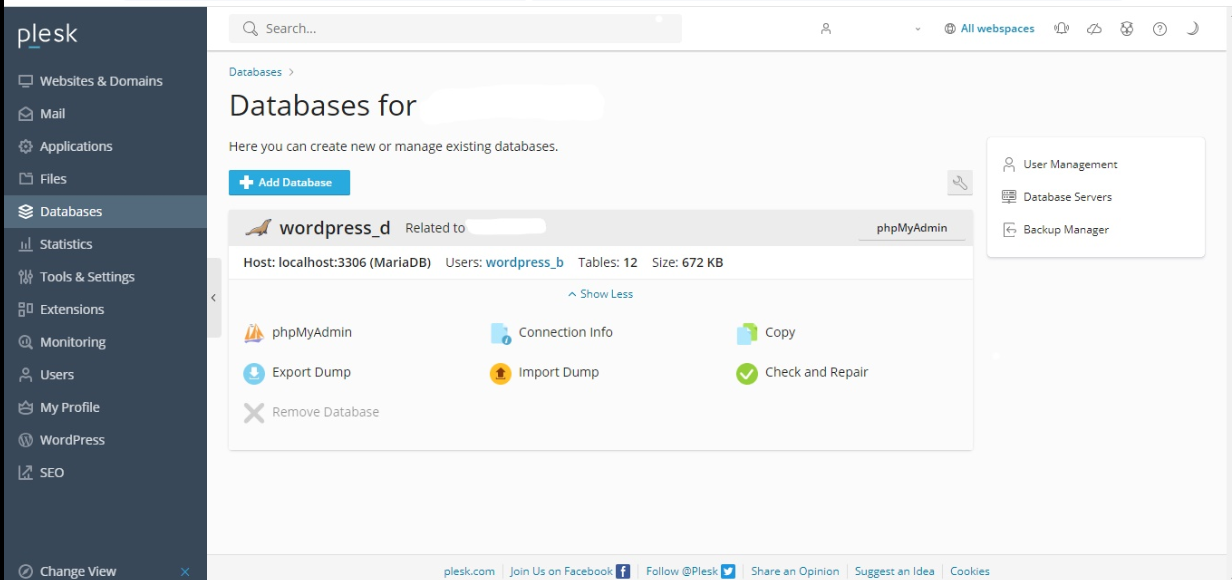
بخش اول: General (عمومی)
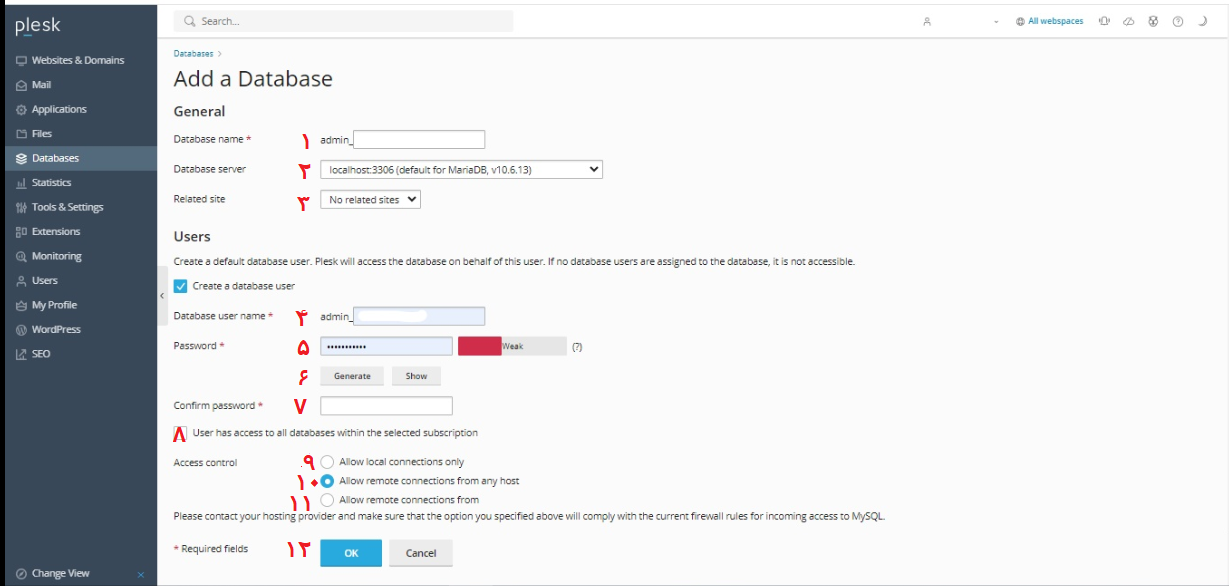
🔢 ۱. Database name (نام دیتابیس)
در این فیلد باید نام دیتابیس خود را وارد کنید. مثلاً admin_db
این نام باید منحصربهفرد باشد و ممکن است به صورت خودکار با پیشوند (مثل
admin_) همراه شود بسته به تنظیمات سرور.
🔢 ۲. Database server (سرور دیتابیس)
در این قسمت آدرس سروری که دیتابیس در آن ساخته میشود را انتخاب میکنید. معمولاً مقدار پیشفرض localhost:3306 است که نشاندهنده استفاده از MariaDB یا MySQL روی همان سرور است.
🔢 ۳. Related site (سایت مرتبط)
در این قسمت میتوانید مشخص کنید که این دیتابیس به کدام سایت (در این اشتراک) مربوط است.
اگر دیتابیس شما مستقل از سایت خاصی است، گزینه No related sites را انتخاب کنید.
بخش دوم: Users (کاربران دیتابیس)
🔢 ۴. Create a database user (ایجاد کاربر برای دیتابیس)
با فعال کردن این گزینه، میتوانید کاربری را برای اتصال به دیتابیس ایجاد کنید. اگر تیک نزنید، دیتابیس بدون کاربر ساخته میشود و قابل استفاده نخواهد بود مگر بعداً کاربر تعریف شود.
🔢 ۵. Database user name (نام کاربر دیتابیس)
نام کاربری که قرار است به دیتابیس متصل شود را وارد کنید. مانند admin_user.
توجه کنید که معمولاً نام کاربر هم با پیشوند (مثل
admin_) شروع میشود.
🔢 ۶. Password (رمز عبور)
رمز عبور قوی برای کاربر دیتابیس وارد کنید. بهتر است ترکیبی از حروف بزرگ، کوچک، اعداد و نمادها باشد.
دکمه Generate برای ساخت خودکار رمز قوی.
دکمه Show برای نمایش رمز واردشده.
🔢 ۷. Confirm password (تأیید رمز عبور)
رمز عبوری که در مرحله قبل وارد کردید را دوباره وارد کنید تا تایید شود.
🔢 ۸. User has access to all databases within the selected subscription
اگر این گزینه را فعال کنید، کاربر ایجادشده به تمام دیتابیسهای این اشتراک دسترسی خواهد داشت.
برای محدود کردن دسترسی فقط به این دیتابیس، این گزینه را غیرفعال بگذارید.
بخش سوم: Access control (کنترل دسترسی)
🔢 ۹. Access control (محدودیت اتصال به دیتابیس)
در این بخش مشخص میکنید که اتصال به دیتابیس از کجا مجاز است:
Allow local connections only:
فقط از طریق همان سرور (localhost) مجاز است.Allow remote connections from any host:
اتصال از هر کامپیوتری از طریق اینترنت مجاز است. (کمامنیتترین گزینه)Allow remote connections from...
امکان اتصال فقط از IP یا محدوده IP خاص. ترکیب خوبی از امنیت و انعطافپذیری است.
🔢 ۱۰. هشدار دسترسی از راه دور
اگر گزینههای اتصال از راه دور را انتخاب کنید، باید قوانین فایروال و تنظیمات هاستینگ خود را هم بررسی کرده باشید تا این اتصالات را مجاز کنند.